Asignación de permisos para administradores
El sistema te permite asignar permisos a gerentes individuales, para que puedan revisar los puntajes de sus equipos y los de nadie más.
NOTA: Solo a los usuarios con el rol de Gerencia o de Administrador RH se les pueden asignar otros usuarios.
NOTA: Los usuarios con el rol de Alta Gerencia ya pueden ver las puntuaciones de TODOS.
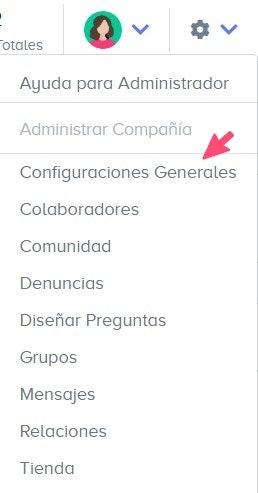
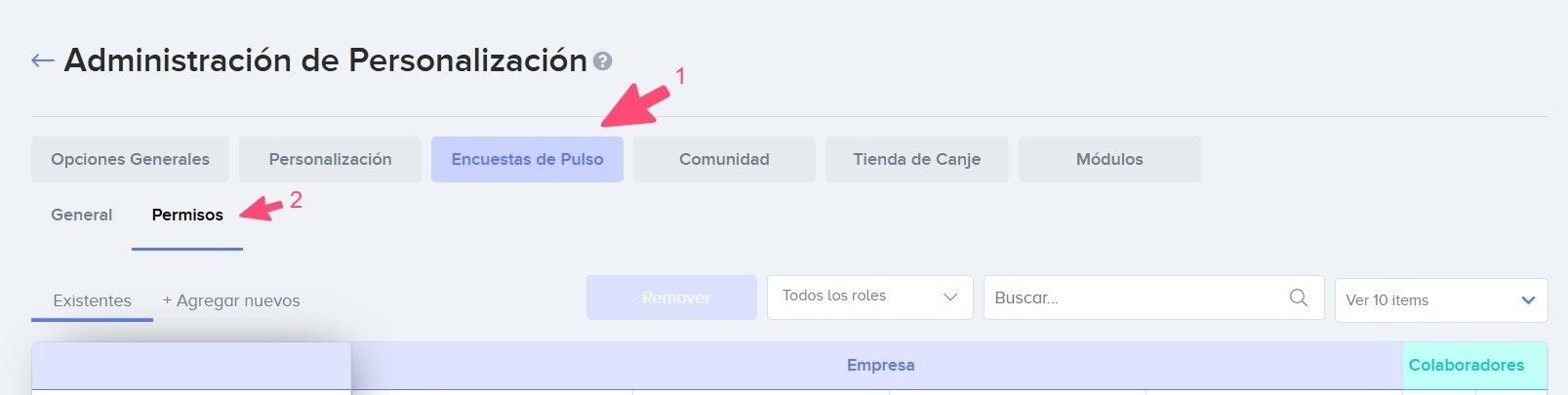
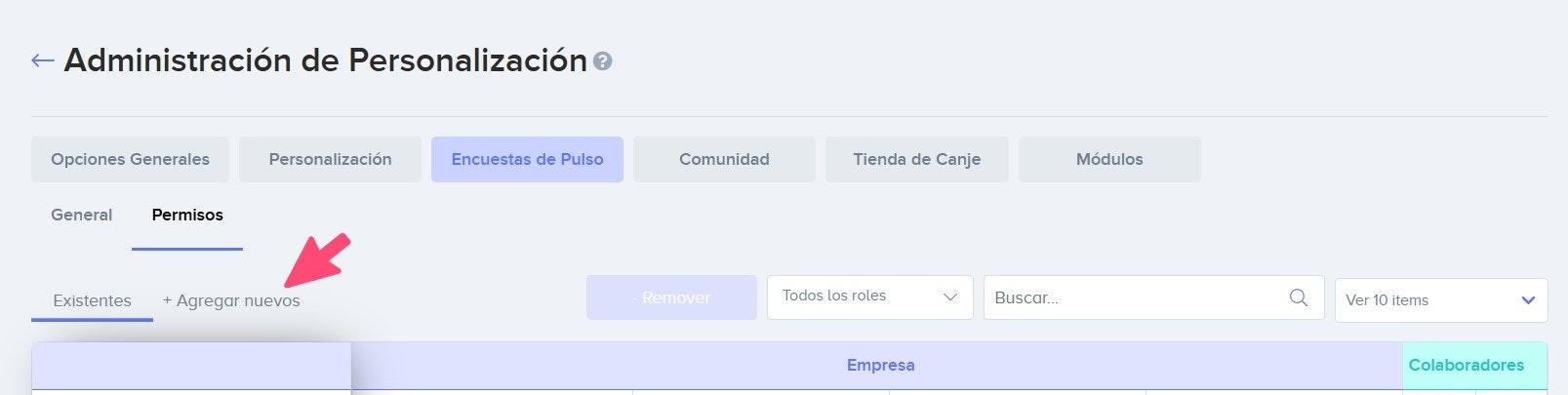
Para asignar usuarios y grupos a otras personas, haz clic en el icono de engranaje -> Configuraciones Generales -> Encuestas de Pulso -> Permisos
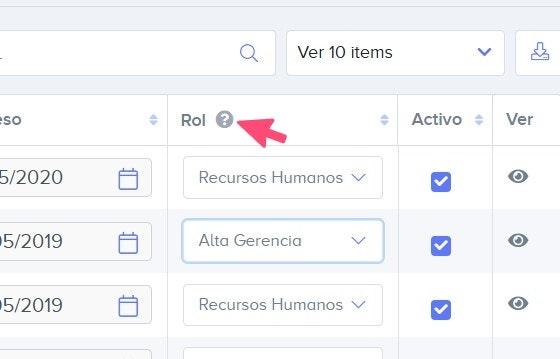
¿Cuáles son los diferentes roles y permisos de usuario?
El sistema te permite definir diferentes niveles de visibilidad para cada usuario, según su rol.
Tenemos 6 conjuntos de permisos diferentes:
Recursos Humanos
Administrador RH
Administrador
Alta Gerencia
Gerencia
Colaborador
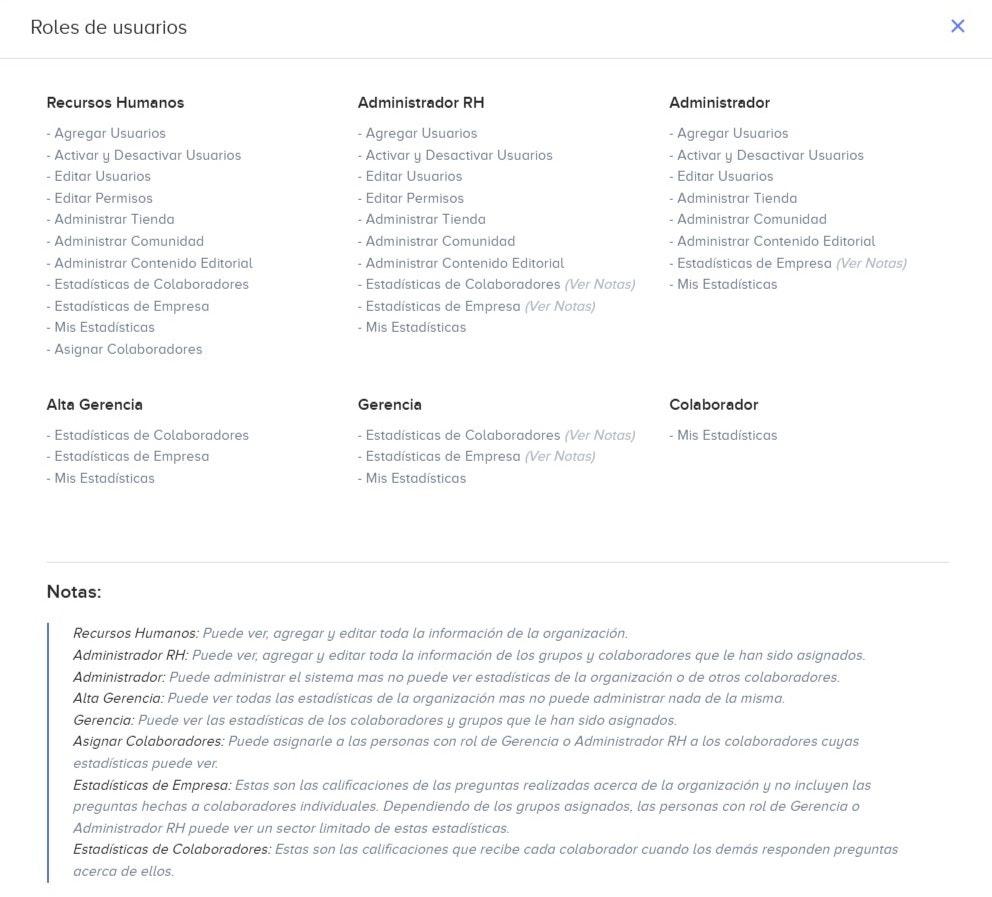
Recursos Humanos
Este es el rol más completo del sistema.
Prácticamente puede HACER TODO y VER TODO.
- Agregar Usuarios
- Activar y desactivar usuarios
- Editar Usuarios
- Editar Permisos
- Administrar Tienda
- Administrar Comunidad
- Administrar Contenido Editorial
- Ver Estadísticas de Colaboradores
- Ver Estadísticas de Empresa
- Mis Estadísticas (sus propias estadísticas)
- Asignar Colaboradores (a otras personas, como a Gerencia).
Las únicas dos cosas que el rol de Recursos Humanos no puede hacer son:
Eliminar colaboradores (solo desactivar)
Quitar monedas.
Agregar permisos
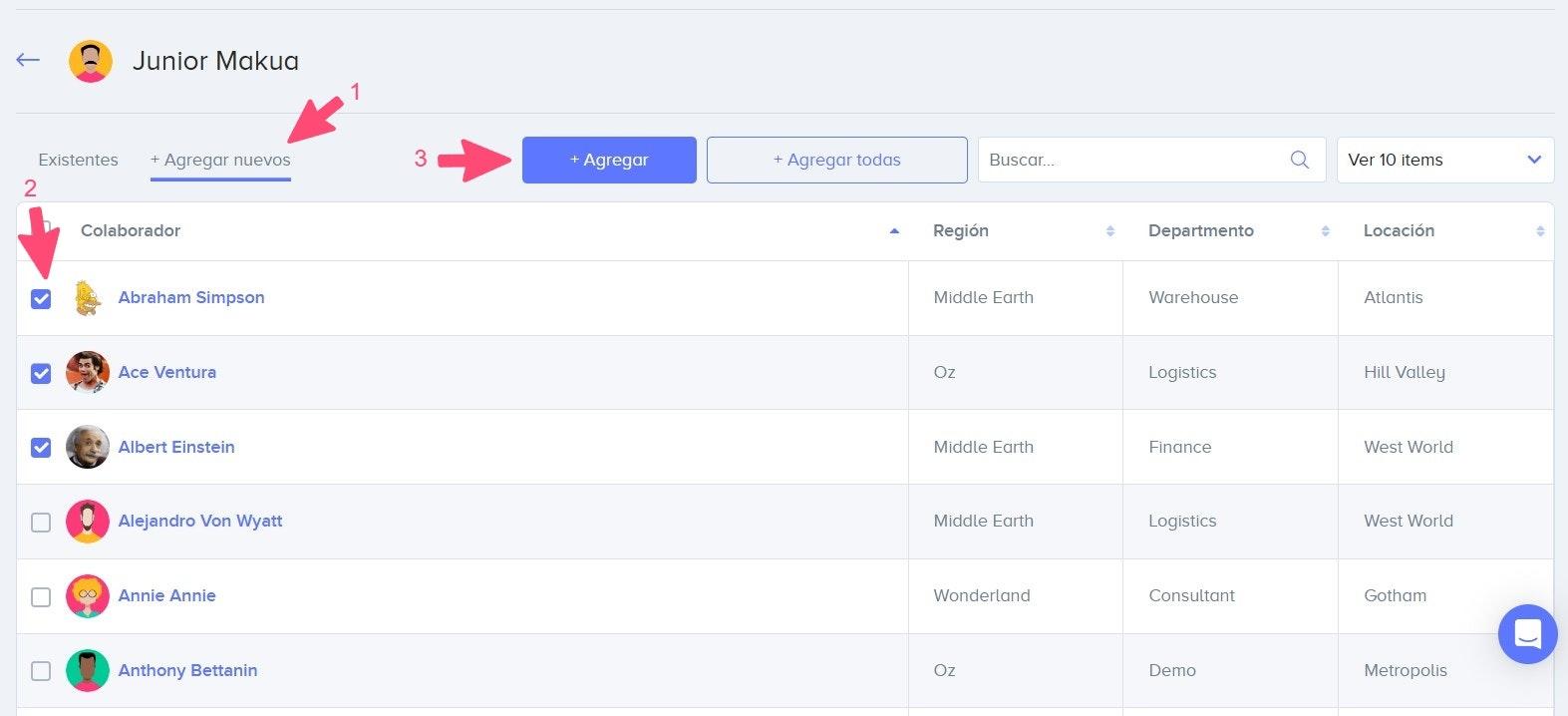
Una vez que hayas asignado a los administradores la función "Gerencia", podrás verlos cuando hagas clic en +Agregar nuevos.
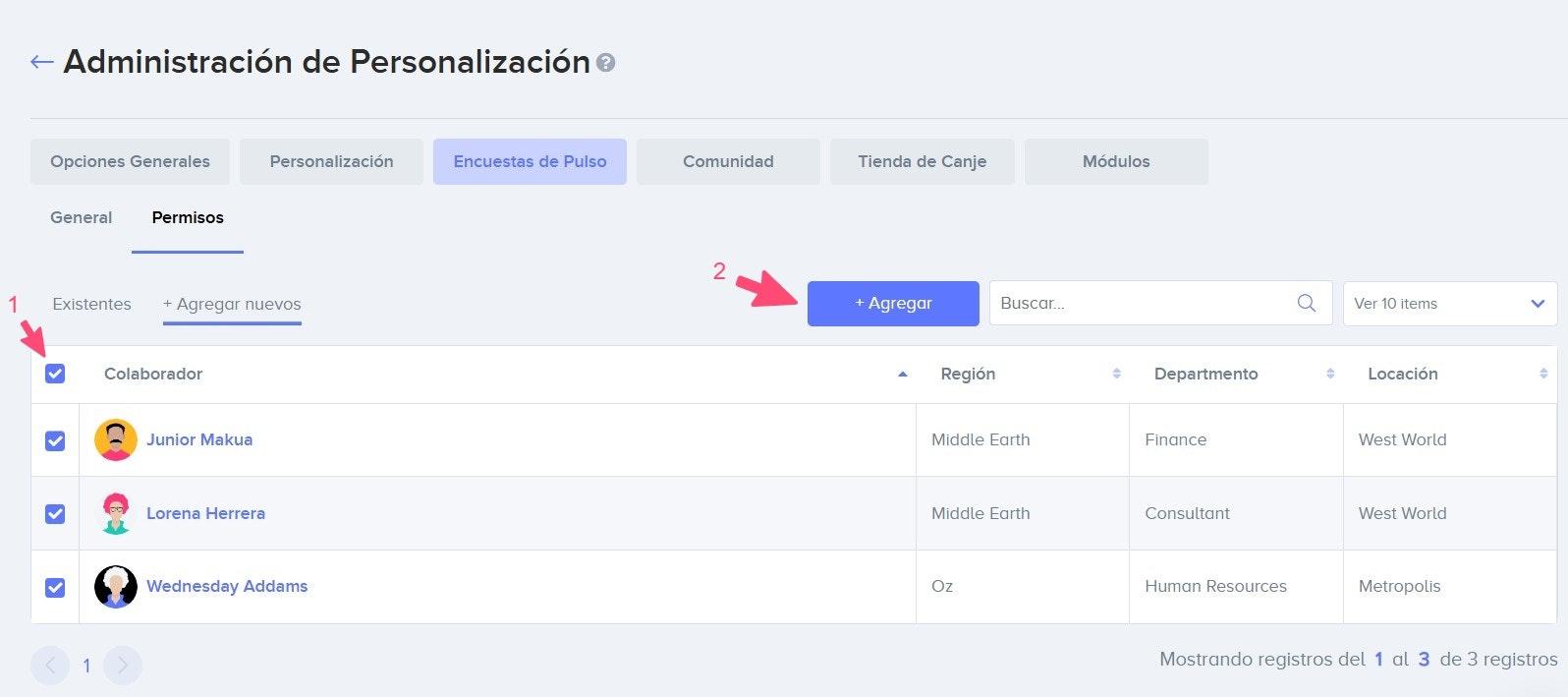
Luego, marca todos los gerentes de la lista y haz clic en +Agregar
Permisos de organización
El sistema te permite asignar administradores tanto a grupos como a individuos.
Si asignas a alguien un grupo, puedes ver cómo ese grupo califica a la organización en todo el sistema.
Por ejemplo, puedes asignarle al gerente de contabilidad el grupo de Contabilidad para que pueda ver cómo percibe el clima, el estado de ánimo, los índices, los niveles de satisfacción, la participación, etc.
Para asignar grupos a un gerente:
-
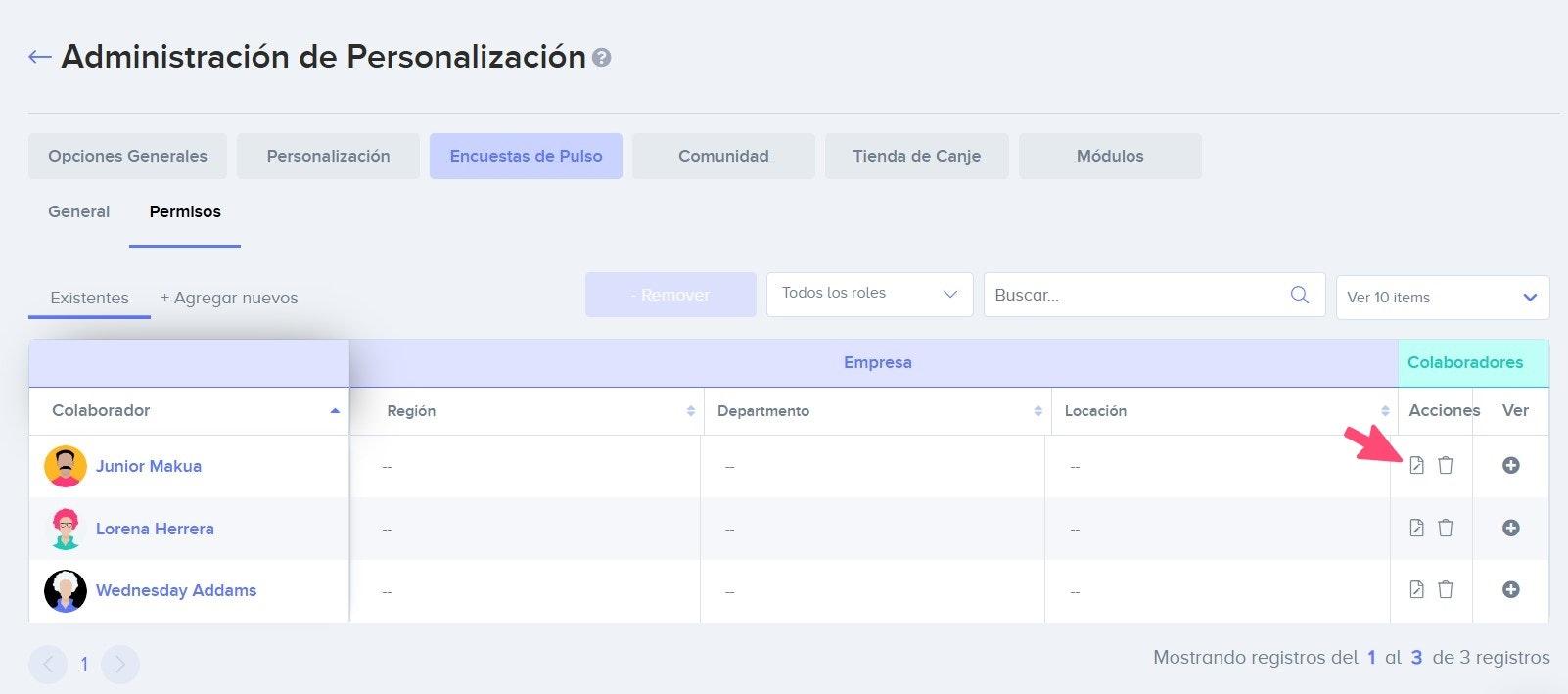
Haz clic en el botón Editar en la columna Acciones (imagen 1)
-
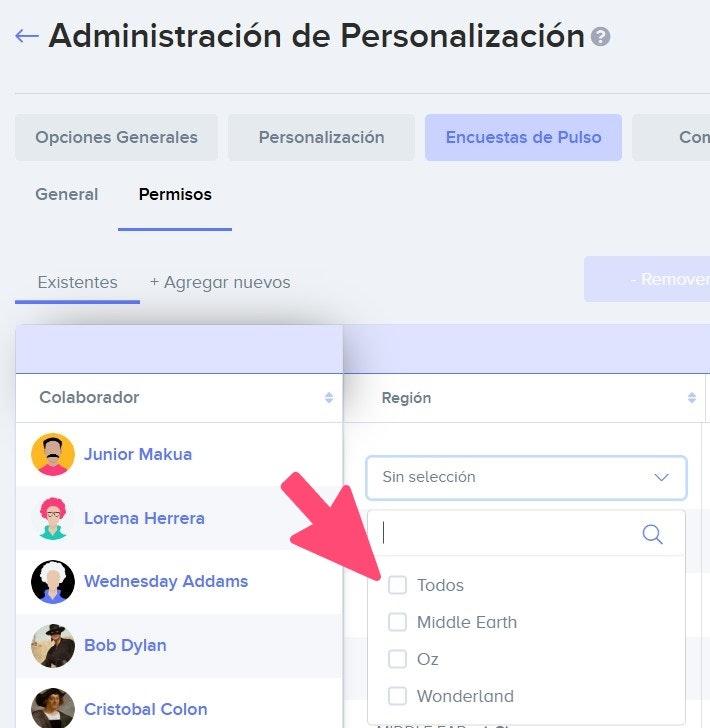
Selecciona uno o más subgrupos de los menús desplegables en cada columna de grupo (imagen 2)
Asignar usuarios a un gerente
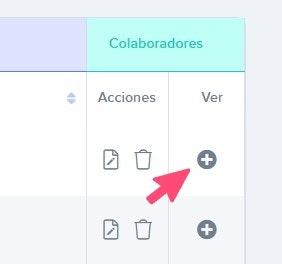
Para asignar usuarios a un administrador, para que pueda ver sus puntajes, haz clic en el signo "+". (Foto 1)
La columna "Existente" muestra todos los usuarios actualmente asignados al administrador seleccionado.
Haz clic en +Agregar nuevo para seleccionar más miembros del equipo y luego haz clic en el botón +Agregar (Foto #2)
Tip: También puede hacer clic en +Agregar todo para agregar a todos en la lista.