Creating Groups and Subgroups
Creating Groups and Subgroups
Creación de grupos y subgrupos
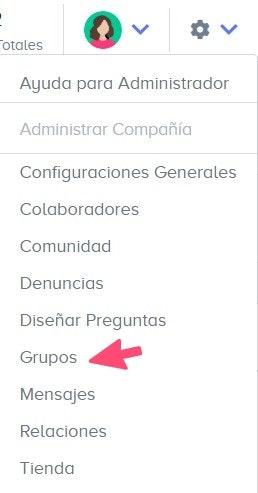
Para crear nuevos grupos y subgrupos, ve al icono de engranaje y haz clic en Grupos.

Crear un grupo
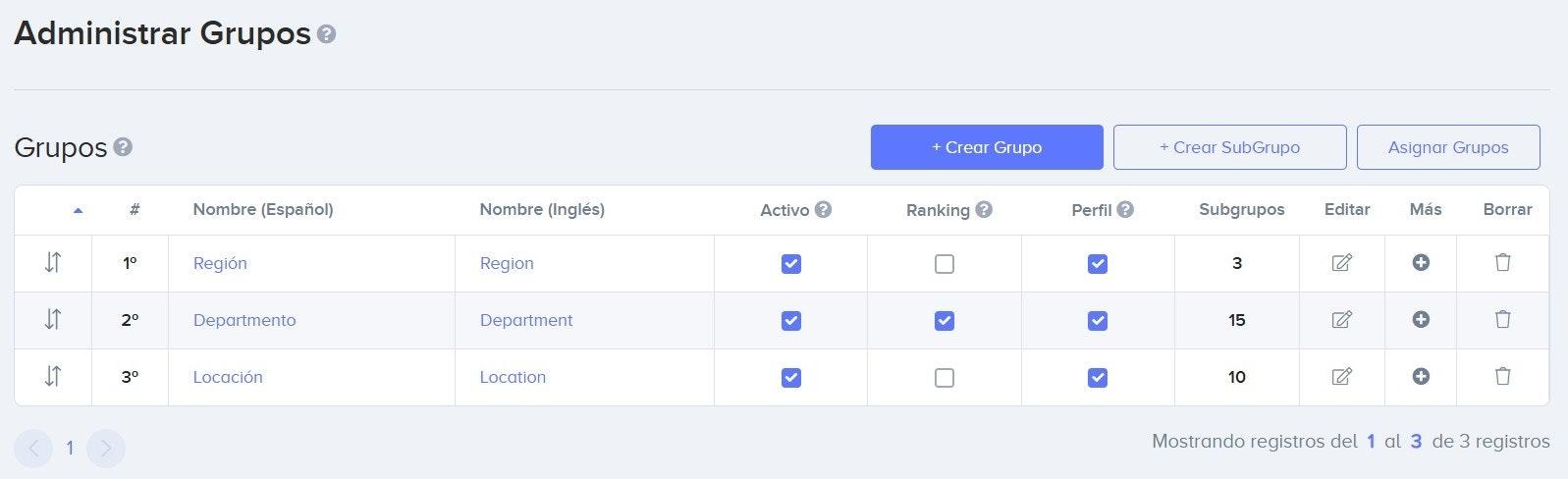
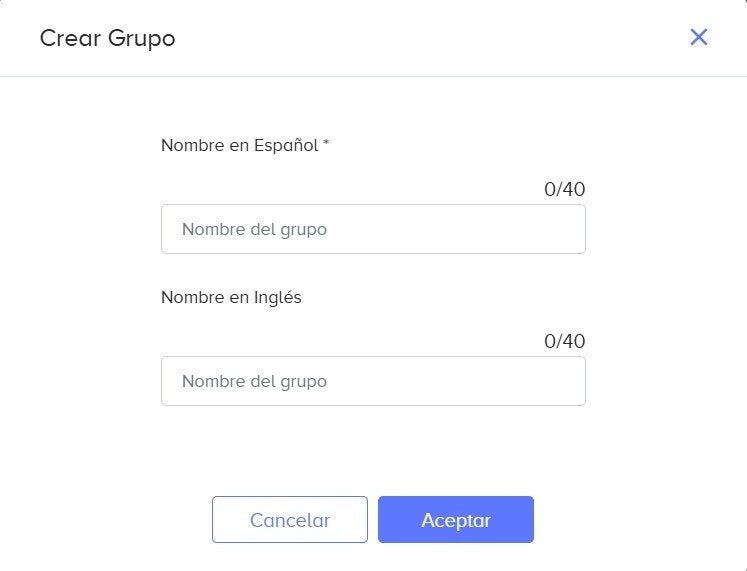
Haz clic en Crear Grupo e ingresa su nombre en español e inglés (opcional)

Activar grupos
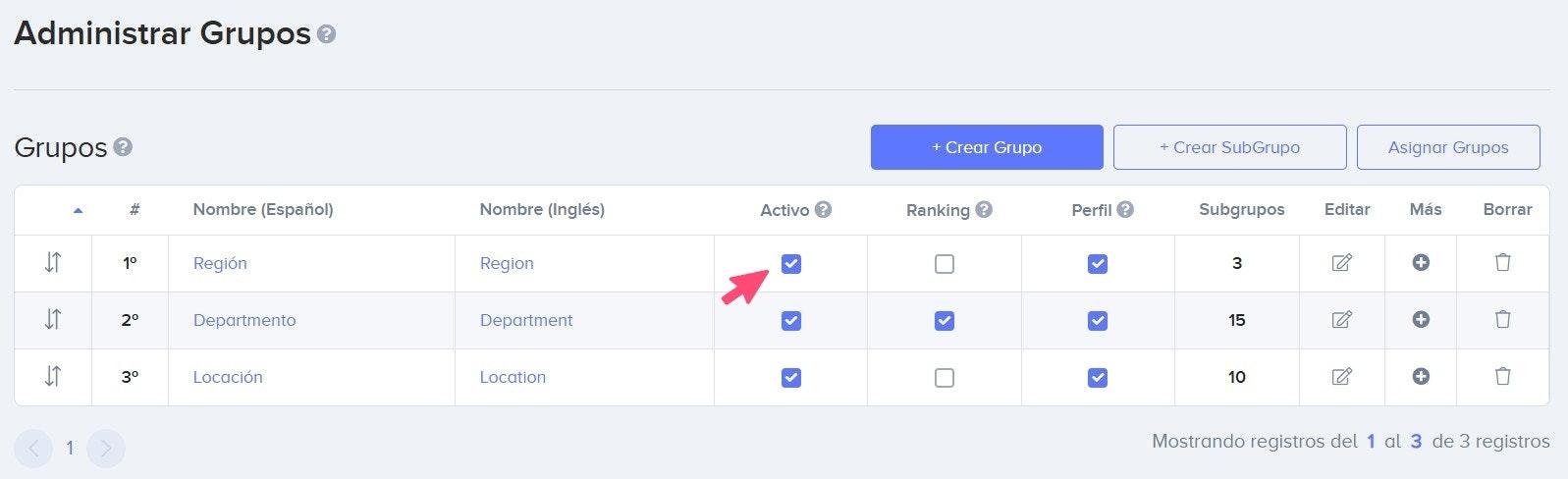
Marca la casilla debajo de Activo para que los grupos aparezcan en el menú superior.

Step 4
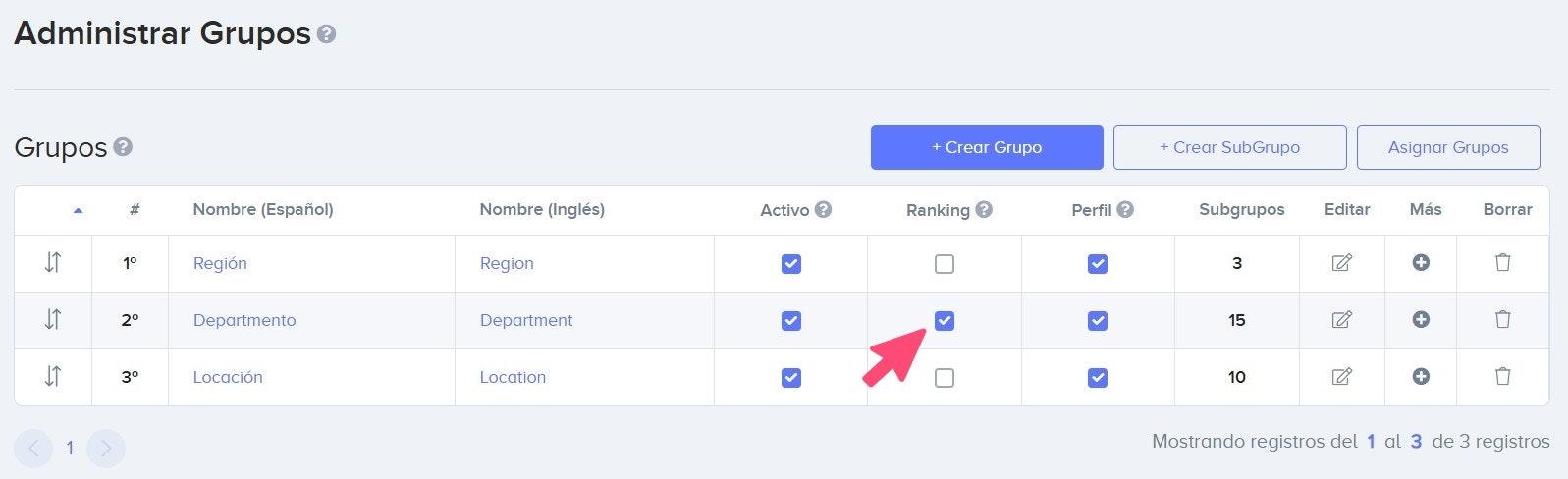
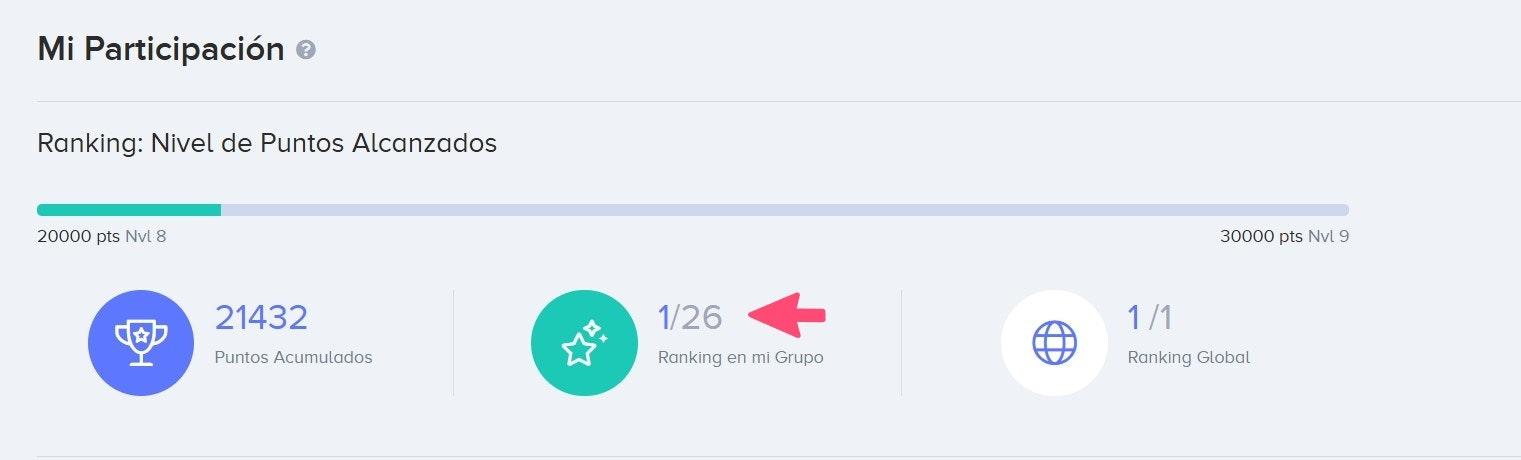
Ranking significa qué grupo se usará para mostrar dónde se encuentra un usuario SOLO en términos de puntos ganados.
IMPORTANTE: Ranking no tiene nada que ver con el rendimiento o las calificaciones. Sólo el nivel de participación en el sistema.
Por ejemplo, si seleccionas Departamento como grupo de clasificación, los usuarios solo se clasificarán dentro de sus departamentos.

Perfil
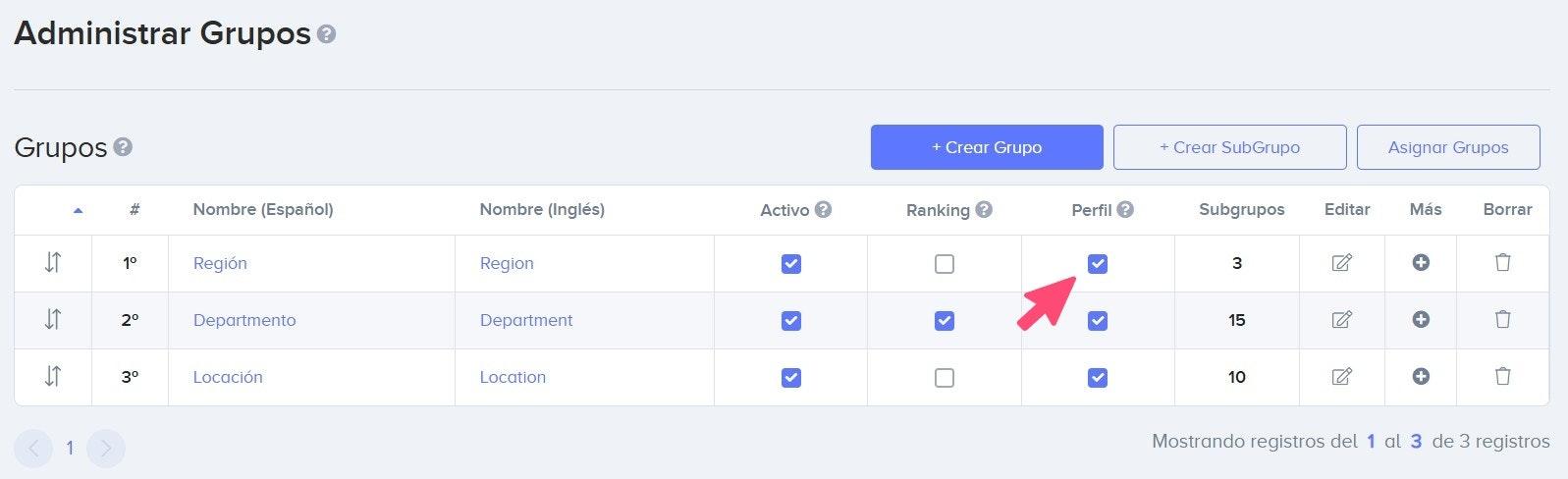
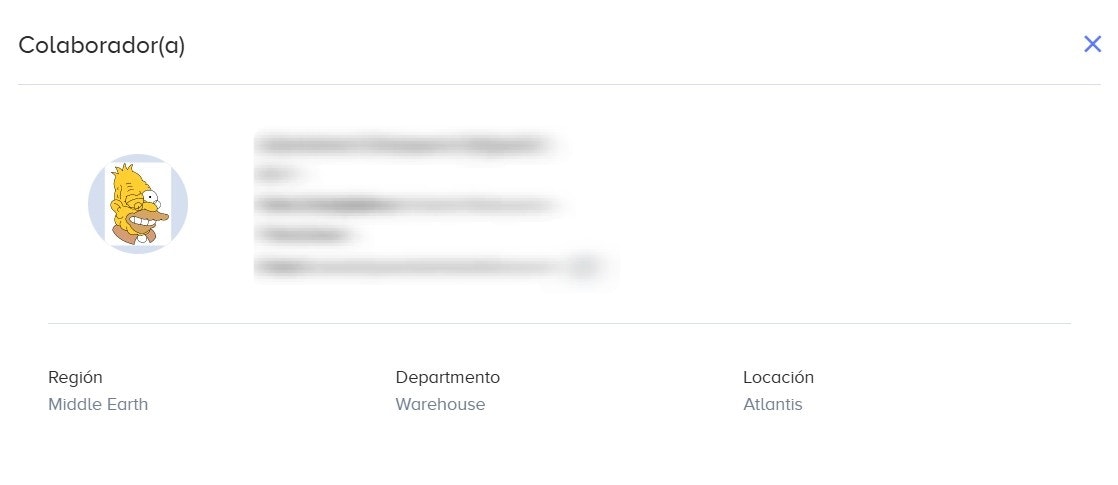
Los cuadros de perfil te permiten activar o desactivar los grupos que se muestran en el perfil de un usuario.

Número de subgrupos
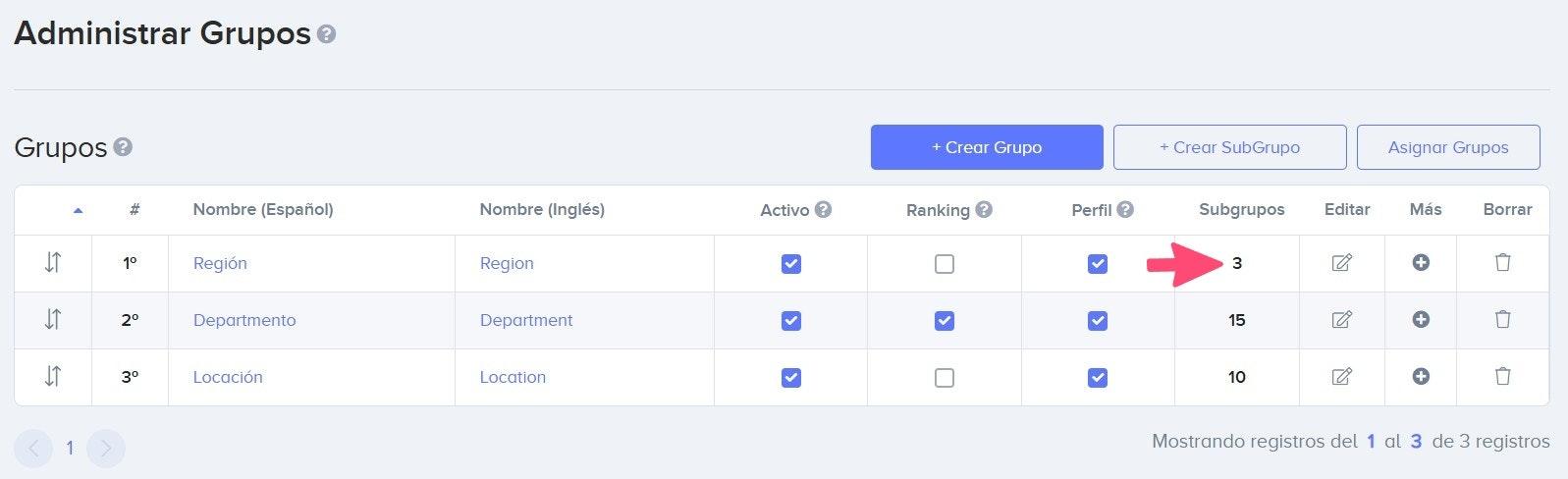
Esto muestra el número de subgrupos en cada grupo.
Por ejemplo, si el Grupo es "Ciudad" y tu organización tiene 3 sucursales en diferentes ciudades, veras el número 3.

Subgrupos
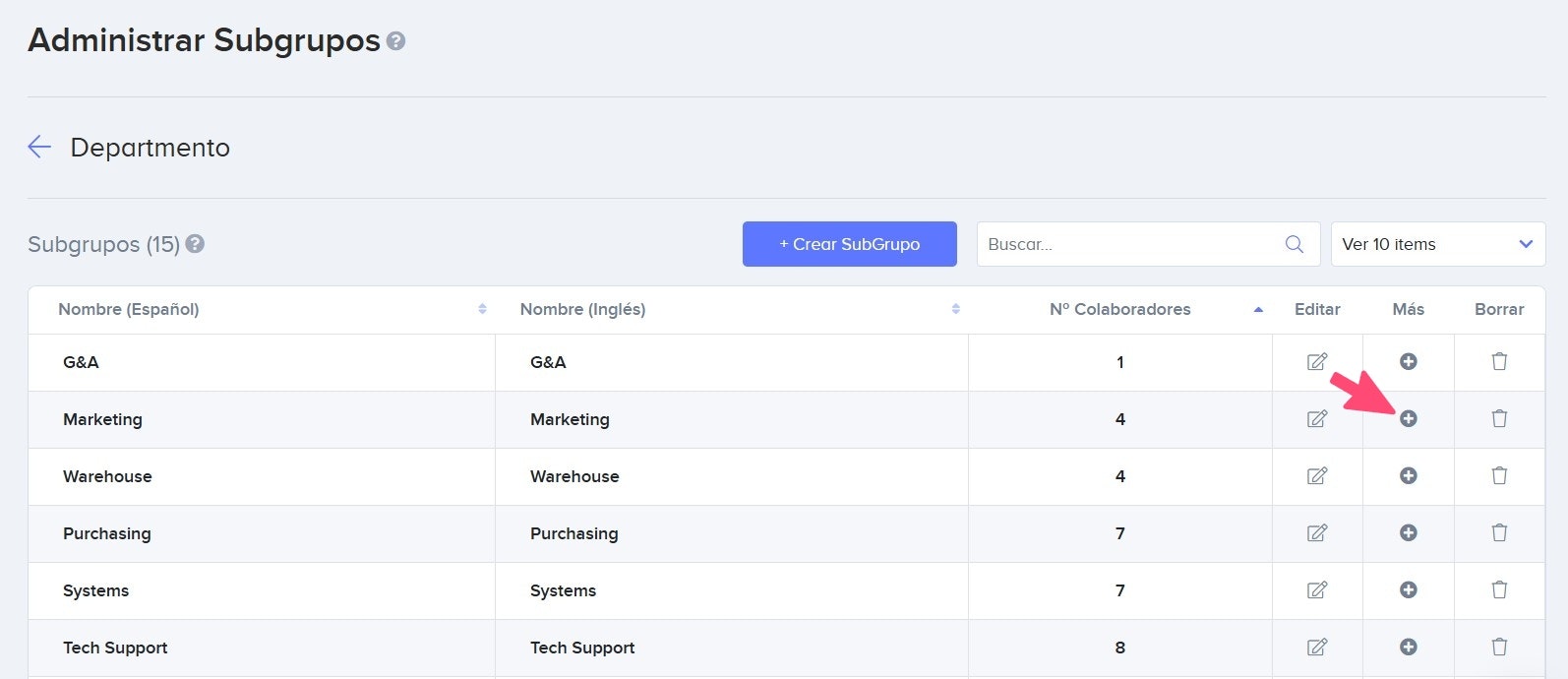
Haz clic en el signo "+" para visualizar todos los subgrupos en un grupo.
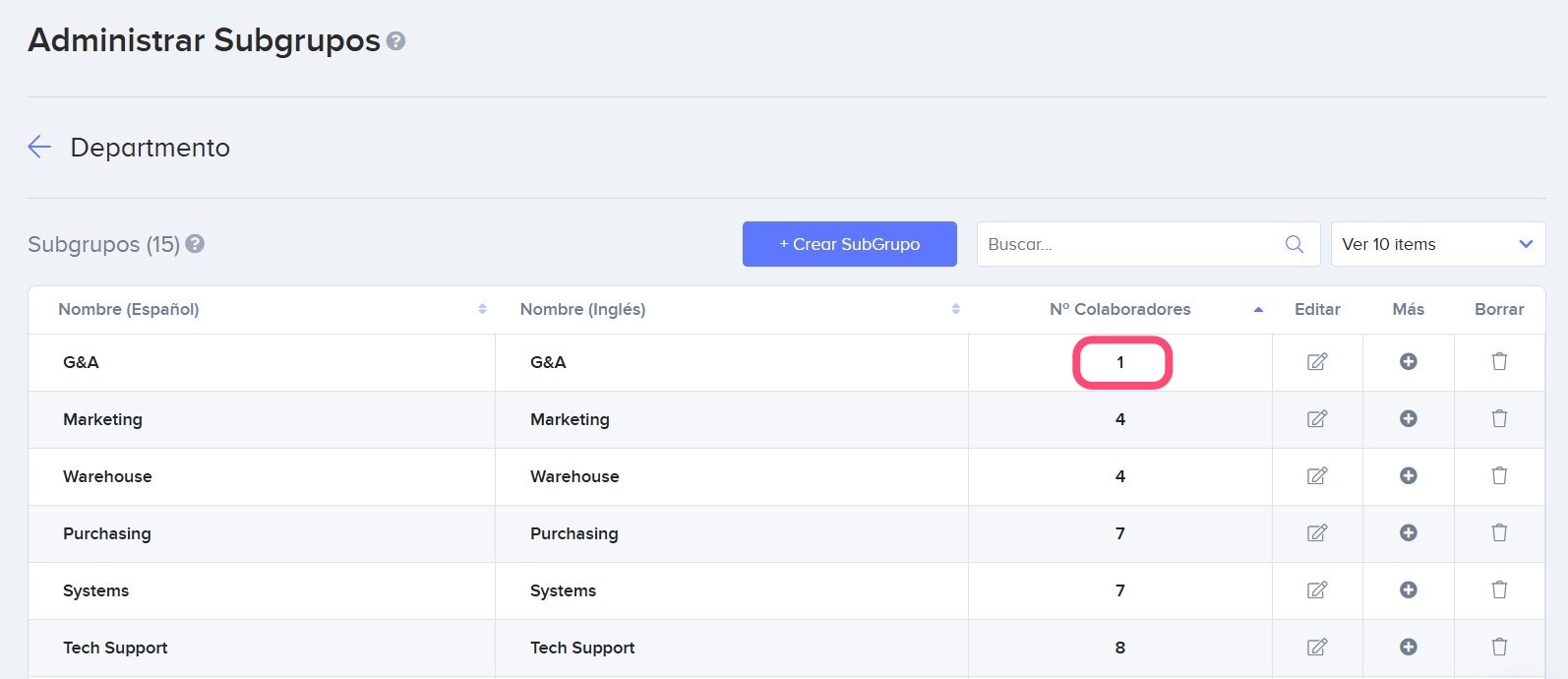
Esta sección también muestra el número de usuarios asignados a cada subgrupo.
IMPORTANTE: Recuerda que el sistema solo muestra datos de Grupos o Subgrupos con 4 personas o más.
En el ejemplo que se muestra, G&A tiene menos de 4 personas y, por lo tanto, no mostrará sus datos para preservar el anonimato.

Agregar usuarios a los subgrupos
Haz clic en el signo "+" (imagen 1).
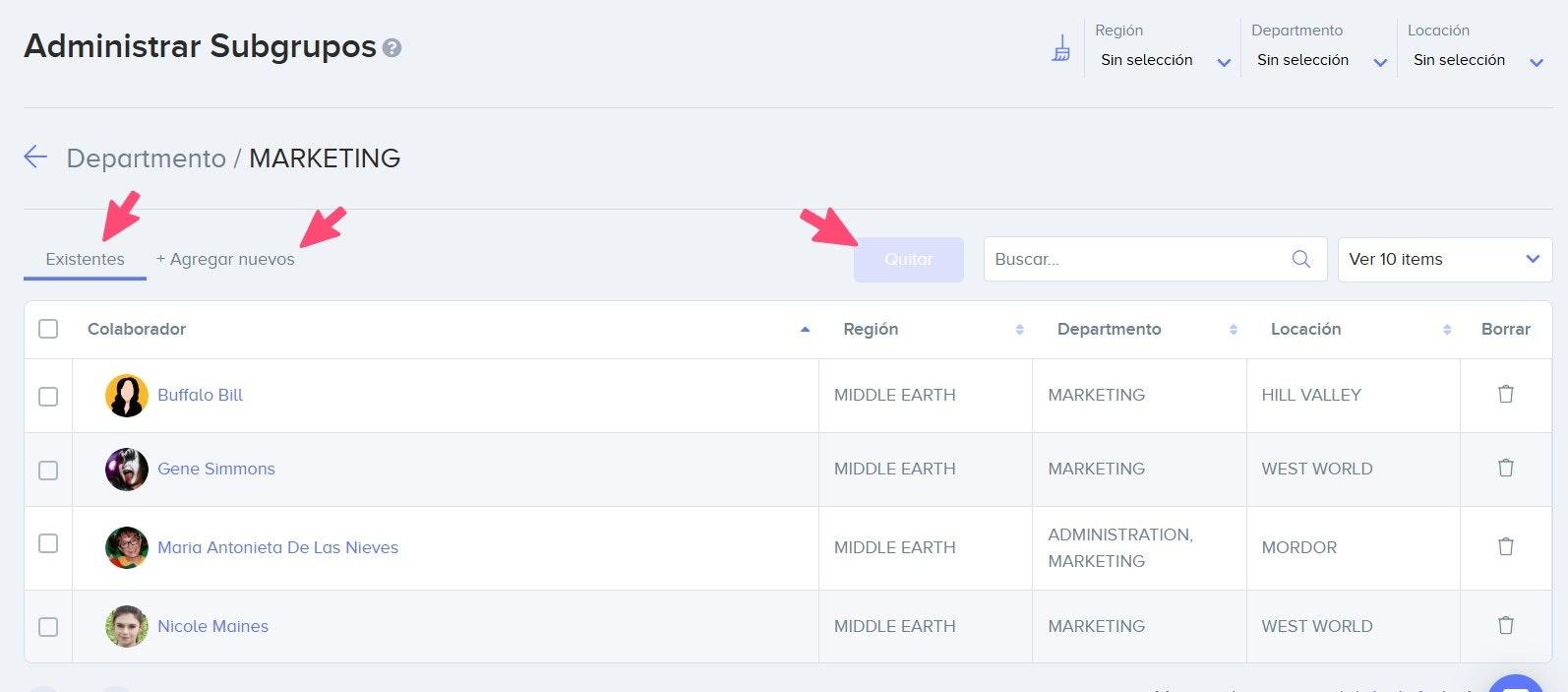
La columna "Existente" muestra los colaboradores actualmente asignados al subgrupo.
Haz clic en +Agregar nuevo para asignar uno o más colaboradores
Haz clic en Quitar para eliminar colaboradores existentes de un subgrupo