How to Add a New Prize
How to Add a New Prize
Cómo agregar un nuevo premio
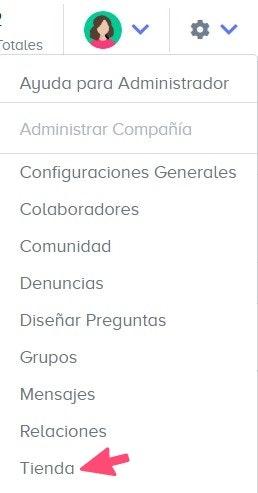
Paso 1: Acceder a la Tienda de Canje
Dirígete al menú de engranaje en la parte superior del sistema y selecciona la opción Tienda en el menú desplegable.

Seleccionar Beneficios o Productos
Paso 2: Seleccionar Beneficios o Productos
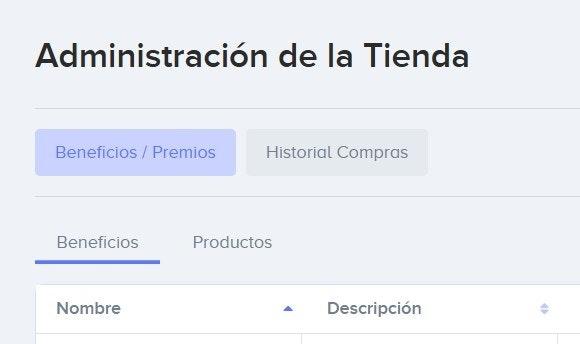
Una vez dentro de la sección de la tienda, verás dos pestañas:
Beneficios
Productos
Elige la pestaña correspondiente según lo que deseas agregar.

Crear un Nuevo Premio
Paso 3: Crear un Nuevo Premio
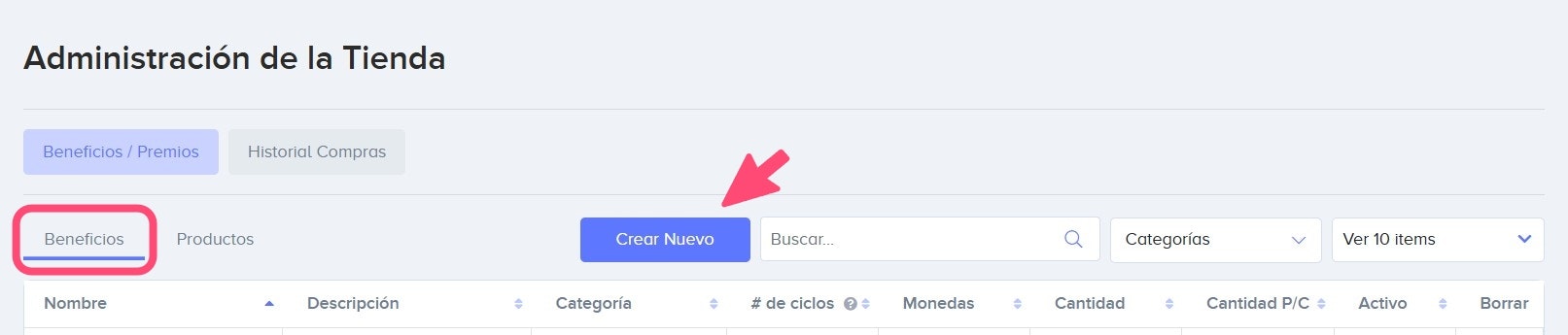
Haz clic en el botón "Crear nuevo" para iniciar el proceso de creación.
Tal como se ve en las imágenes, si haces clic en el botón "Crear Nuevo" en beneficios, se creará un nuevo beneficios. Si, por el contrario, haces clic en el botón "Crear Nuevo" en productos, se creará un nuevo producto.


Opciones / Options:
- Beneficios → step
4137670 - Productos → step
4137801
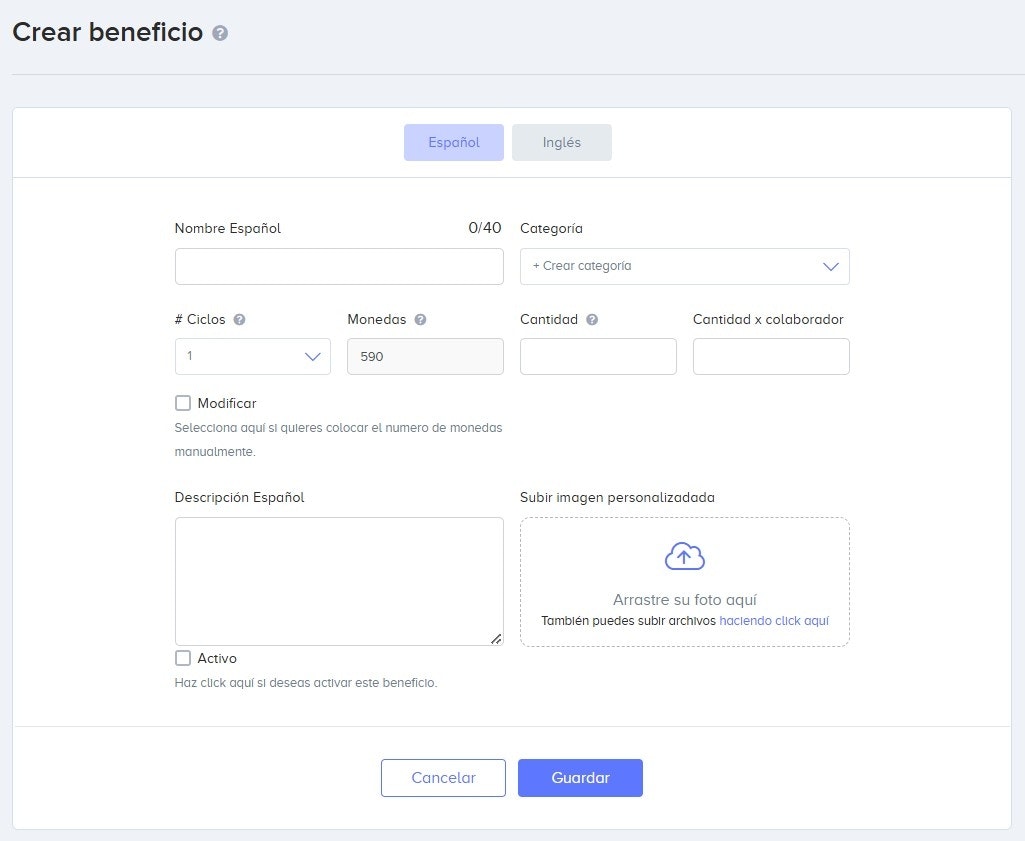
Beneficios
Estos son los campos a completar para crear un beneficio en la tienda de canje.
Nombre: Permite establecer el nombre del beneficio.
Categoría: Te permite seleccionar o crear una categoría con la que puedas identificar los premios en la tienda de canje.
Ciclos: Establece el número aproximado de ciclos que le tomará a una persona, con participación continua, para poder canjear el premio en la tienda.
Monedas: Es la cantidad de monedas que cuesta el beneficio, basado en el número de semanas que un usuario con alta participación regular tomaría en poderlo comprar.
Cantidad: Pemite definir la cantidad de artículos disponibles para que los colaboradores puedan canjear.
Cantidad por colaborador: Pemite definir cuántas unidades se pueden canjear por persona.
Descripción: Te permite agregar una breve descripción del beneficio.
Imagen personalizada: Permite subir una imagen para representar el beneficio.
Activar: Marca activar si deseas que el beneficio esté disponible inmediatamente.
Modificar: Selecciona modificar si quieres colocar el numero de monedas manualmente.
TIP: Es posible crear el beneficio en español y, al cambiar la pestaña al inglés, colocar el texto en inglés para los colaboradores que usen el sistema en este idioma.

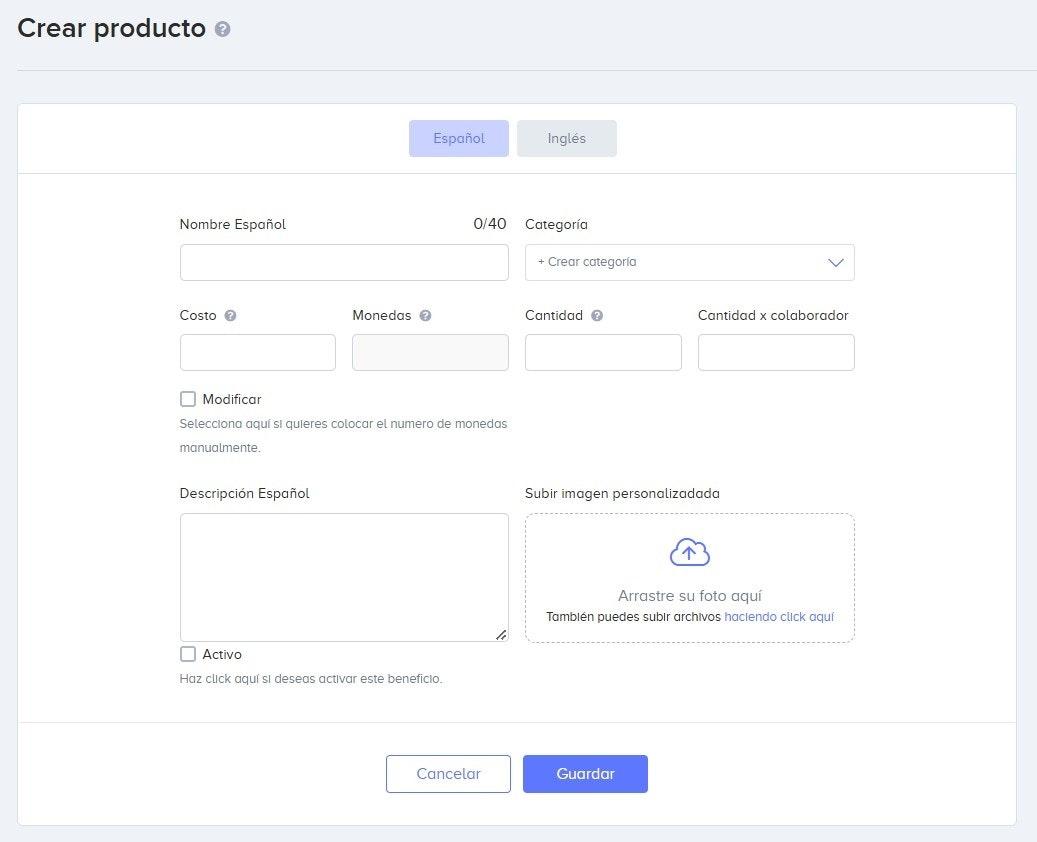
Productos
Estos son los campos a completar para crear un producto en la tienda de canje
Nombre: Permite establecer el nombre del beneficio.
Categoría: Te permite seleccionar o crear una categoría con la que puedas identificar los premios en la tienda de canje.
Costo: Este es el precio del artículo en la moneda de su país. Es recomendable poner el precio que les cuesta a ustedes como organización.
Monedas: El costo en monedas del producto se calcula tomando en cuenta el costo real del producto dividido entre la tasa de conversión calculada automáticamente.
Cantidad: Pemite definir la cantidad de artículos disponibles para que los colaboradores puedan canjear.
Cantidad por colaborador: Pemite definir cuántas unidades se pueden canjear por persona.
Descripción: Te permite agregar una breve descripción del producto.
Imagen personalizada: Permite subir una imagen para representar el producto.
Activar: Marca activar si deseas que el producto esté disponible inmediatamente.
Modificar: Selecciona modificar si quieres colocar el numero de monedas manualmente.
TIP: Es posible crear el producto en español y, al cambiar la pestaña al inglés, colocar el texto en inglés para los colaboradores que usen el sistema en este idioma.