How to create a custom question
How to create a custom question
Crear una pregunta personalizada
En cada ciclo de encuesta, puedes como mínimo crear 3 preguntas personalizadas para preguntar lo que quieras.
Crear preguntas personalizadas es muy sencillo.
Nota: Puedes crear las preguntas en cualquier momento que desees. Sin embargo, se incluirán en el próximo ciclo de encuesta, junto con la encuesta regular.
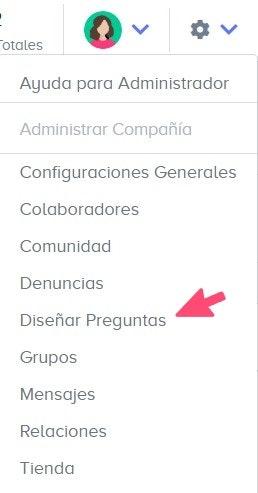
Ve al icono de engranaje y luego a Diseñar Preguntas

Haz clic en Crear pregunta
Haz clic en el botón Crear pregunta


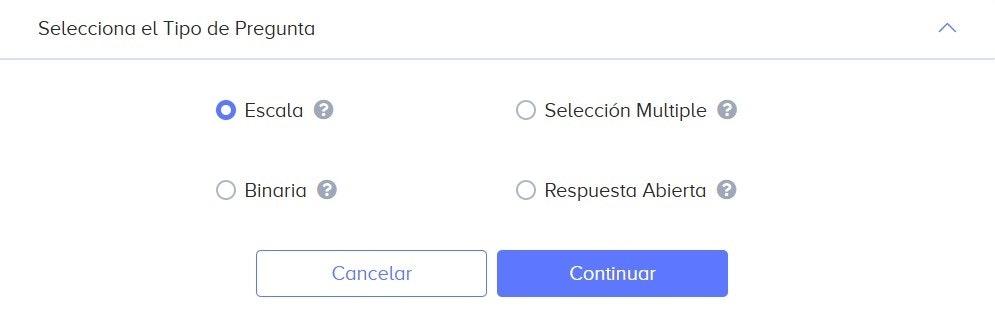
Selecciona el tipo de pregunta
Hay cuatro tipos de preguntas que puedes hacer:
Escala, que utiliza 3 respuestas negativas y 3 positivas
Selección Múltiple, que te permite agregar muchas opciones, incluida "Otra respuesta", y permite que el encuestado escriba su respuesta.
Binaria, que solo permite dos opciones (por ejemplo, Verdadero/Falso, Sí/No, etc.)
Respuesta Abierta, que permite al colaborador escribir su propia respuesta.

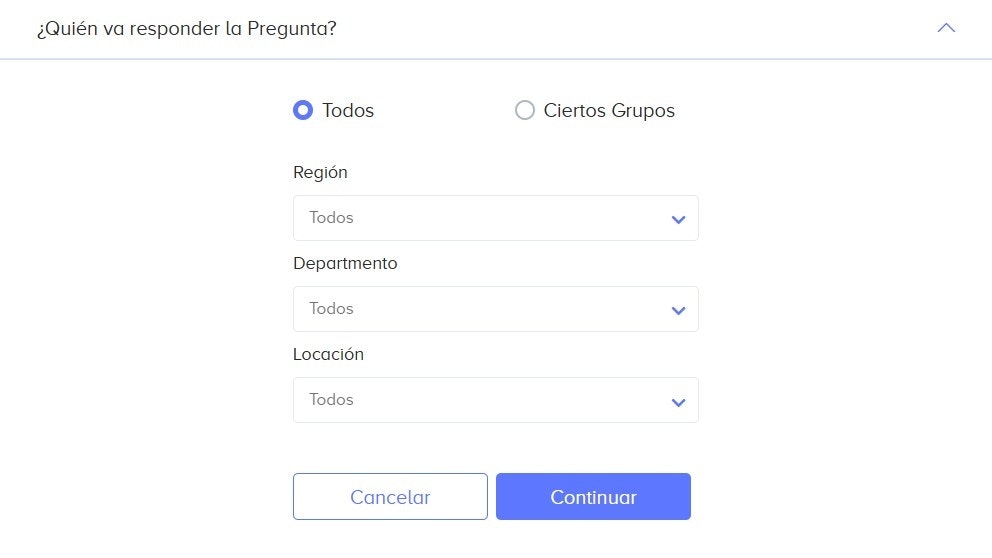
Selecciona tu audiencia
Puedes hacer una pregunta a toda la organización o a uno o más grupos.
Simplemente haz clic en el menú desplegable y selecciona tantos grupos como necesites.
PRO TIP: Puedes crear un grupo ad hoc para un propósito específico. Por ejemplo, si estás planeando la fiesta sorpresa de alguien, puedes crear un grupo y agregar a todos menos a esa persona. Luego puedes pedirle al grupo su opinión o sus opciones.

Escribe la pregunta
Para cada tipo de pregunta, debes completar todos los campos obligatorios.
Selecciona la pestaña de español para escribir la pregunta en en español.
Escribe el texto de la pregunta.
Ingresa cualquier indicación adicional que pueda ayudar a aclarar la pregunta.
Establece el texto descriptivo para cada opción (por ejemplo, "Más bajo/Más alto", "Peor/Mejor", etc.
Selecciona una etiqueta para su pregunta de la lista de categorías o crea tus propias categorías.
NOTA: Para las preguntas de respuesta abierta, puedes definir si deseas que las respuestas sean anónimas (marcadas), no anónimas (sin marcar) o si deseas permitir que el encuestado decida.
IMPORTANTE: Si una pregunta se estableció como "anónima", no podrás cambiar de opinión y revelar los nombres de los colaboradores más adelante.

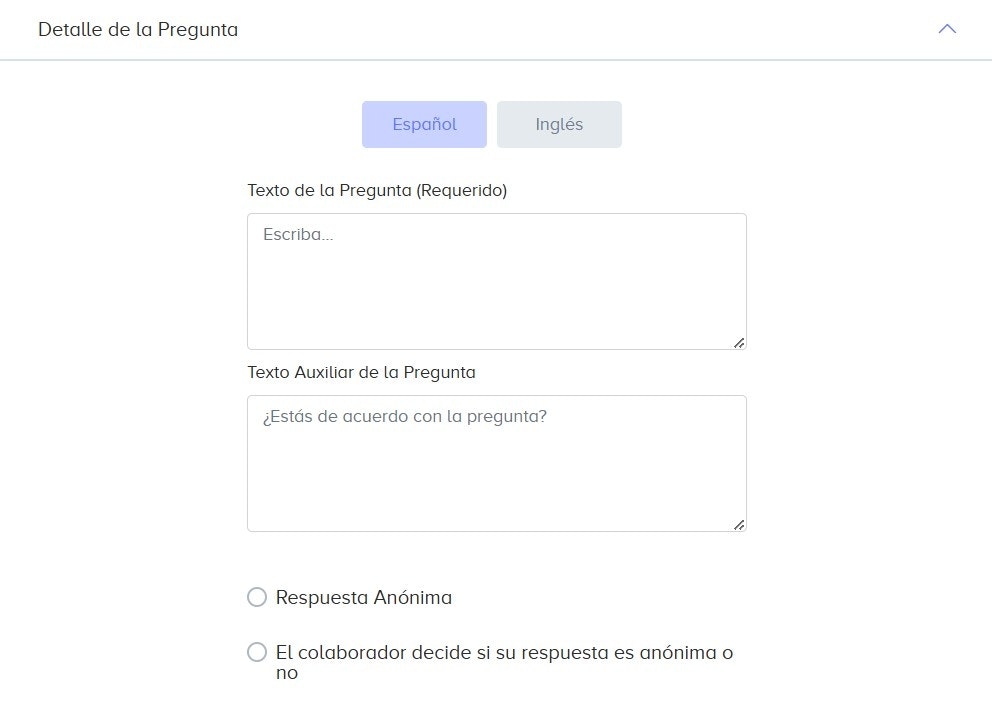
Vista previa de la pregunta
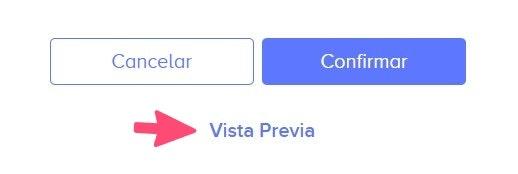
Asegúrate de obtener una vista previa de la pregunta antes de hacer clic en el botón Confirmar, para asegurarte de que todo se vea bien.

Ver las respuestas
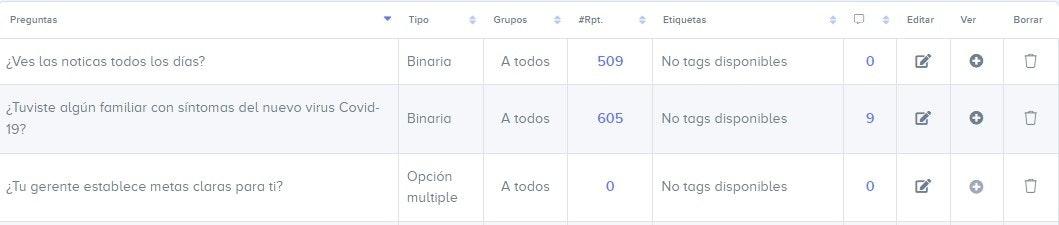
Una vez que se cierra la encuesta, puedes ver las respuestas a tus preguntas personalizadas en esta tabla.
Preguntas muestra el texto de la pregunta.
Tipo muestra el tipo de pregunta
Grupos muestra si la pregunta se hizo a toda la organización o solo a uno o más grupos
# Rpt muestra el número de respuestas
Etiquetas muestra cualquier etiqueta asignada a la pregunta
El icono del globo muestra si la pregunta tiene algún comentario
Editar te permite editar la pregunta
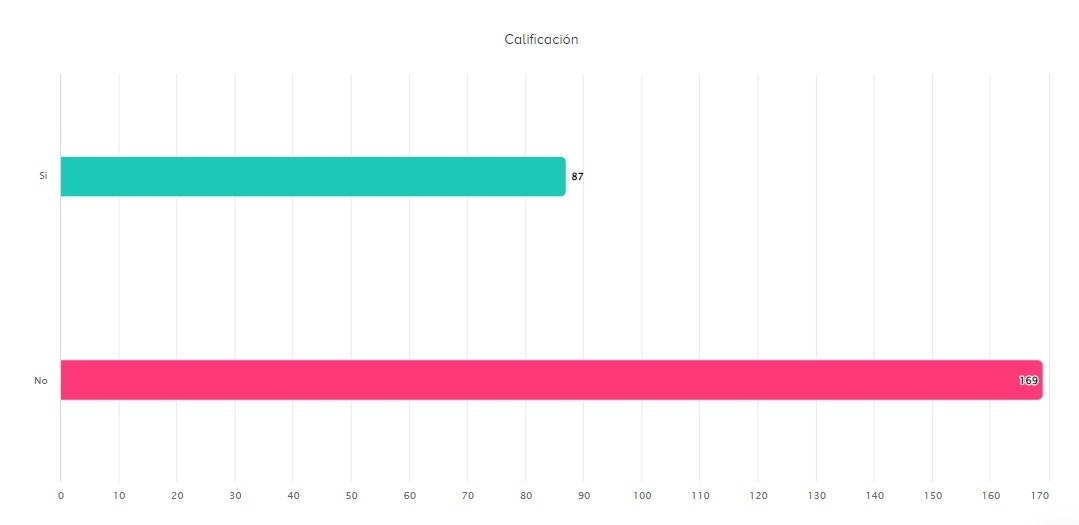
Ver te permite ver los resultados de cada pregunta (ver segunda imagen adjunta a este paso)

Ver preguntas pasadas y futuras
Puedes ver las preguntas que se hicieron de acuerdo al ciclo de la encuesta, en caso de que el ciclo sea semanal, verás algo como:
Semana Actual
Semana Anterior
Semana Siguiente
seleccionando en el menú desplegable.
TIP: También puedes ver las preguntas actuales, pasadas y futuras cuando miras la lista de preguntas preestablecidas del sistema. Esto es útil si deseas agregar una pregunta personalizada que sea complementaria a una de las preguntas habituales.


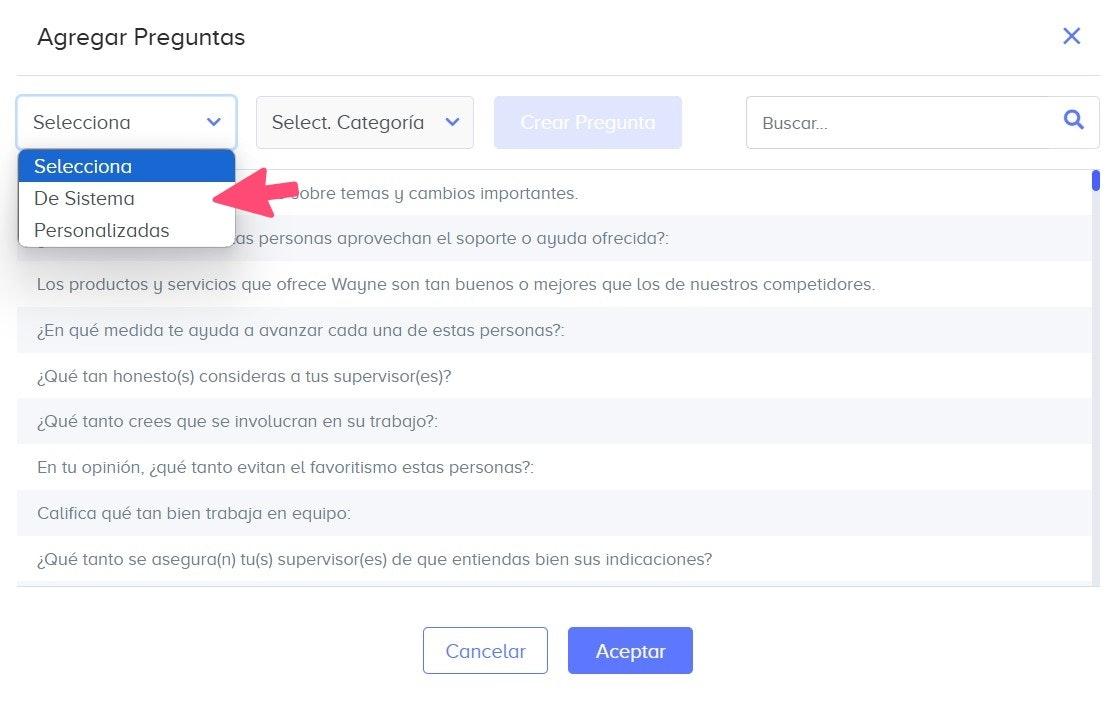
Agregar preguntas existentes
Si deseas agregar una pregunta realizada anteriormente, haz clic en el botón Agregar Preguntas.


Selecciona la pregunta
Puedes seleccionar una de las preguntas del sistema (preguntas preestablecidas) o una de sus preguntas personalizadas para que se le vuelva a hacer en la próxima encuesta.